
Table des matières
Scripts ImageMagick pour ARRM
Depuis la version ARRM 2.0.3.9 bêta 2, il est possible d'utiliser des scripts PowerShell pour générer des illustrations. (Merci à smashingblargharghar)
Vous pouvez créer vos propres scripts en vous inspirant de ceux déjà disponibles. Ils utilisent ImageMagick, qui est déjà installé avec ARRM. Vous pouvez toutefois modifier le chemin d'accès dans les scripts si vous souhaitez utiliser votre propre exécutable ImageMagick.
Variables utilisables dans les scripts
%%MAGICK%% : Path to magick.exe (do not modify) or use your own path enclosed in double quote (eg : "C:Program
FilesImageMagick-7.1.2-Q16-HDRI")

%%SYSTEM_ROM_FOLDER%%: Example: e:shareromsfbneo
%%FILENAME%%: If the **Image as ROM** checkbox is checked in ARRM, this variable will take The **filename without extension** is used as the value; otherwise, it will use the **game name**.
%%FILENAMEWITHOUTEXTENSION%%: Filename without extension
%%FILENAMEWITHEXTENSION%%: Filename with extension
%%GAMENAME%%: Game title
%%TEMP%%: %appdata%\Nexouille Soft\arrm\temp
%%RESSOURCES%% : %appdata%\Nexouille Soft\arrm\ressources
%%API_GROQ%% : Your GROQ API key taken from ARRM 'Settins' and 'Main Options' tab
%%API_OPENAI%% : Your OPENAI API key taken from ARRM 'Settins' and 'Main Options' tab

Full path to retrieved media ARRM

%%BEZEL%%
%%BOXART%%
%%BOXBACK%%
%%CARTRIDGE%%
%%EXTRA1%%
%%FANART%%
%%IMAGE%%
%%MAGAZINE%%
%%MANUAL%%
%%MAPS%%
%%MARQUEE%%
%%MIX%%
%%ROUNDWHEEL%%
%%SCREENSHOT%%
%%THUMBNAIL%%
%%TITLESHOT%%
%%VIDEO%%
%%WHEEL%%

Below is the full path to the media folder:

Example %%FOLDER_BOXART%%: e:\share\roms\fbneo\media\boxart (depending on your configuration) ARRM)

%%FOLDER_BEZEL%%
%%FOLDER_BOXART%%
%%FOLDER_BOXBACK%%
%%FOLDER_CARTRIDGE%%
%%FOLDER_EXTRA1%%
%%FOLDER_FANART%%
%%FOLDER_IMAGE%%
%%FOLDER_MAGAZINE%%
%%FOLDER_MANUAL%%
%%FOLDER_MAPS %%
%%FOLDER_MARQUEE%%
%%FOLDER_MIX%%
%%FOLDER_ROUNDWHEEL%%
%%FOLDER_SCREENSHOT%%
%%FOLDER_THEMEBUILDER%%
%%FOLDER_THUMBNAIL%%
%%FOLDER_TITLESHOT%%
%%FOLDER_VIDEO%%
%%FOLDER_WHEEL%%

Below you will find the suffix to use for your media:
Example %%SUFFIX_BOXART%%: -boxart (depending on your configuration) ARRM)

%%SUFFIX_BEZEL%%
%%SUFFIX_BOXART%%
%%SUFFIX_BOXBACK%%
%%SUFFIX_CARTRIDGE%%
%%SUFFIX_EXTRA1%%
%%SUFFIX_FANART%%
%%SUFFIX_IMAGE%%
%%SUFFIX_MAGAZINE%%
%%SUFFIX_MANUAL%%
%%SUFFIX_MAPS%%
%%SUFFIX_MARQUEE%%
%%SUFFIX_MIX%%
%%SUFFIX_ROUNDWHEEL%%
%%SUFFIX_SCREENSHOT%%
%%SUFFIX_THUMBNAIL%%
%%SUFFIX_TITLESHOT%%
%%SUFFIX_VIDEO%%
%%SUFFIX_WHEEL%%
Mode d'emploi
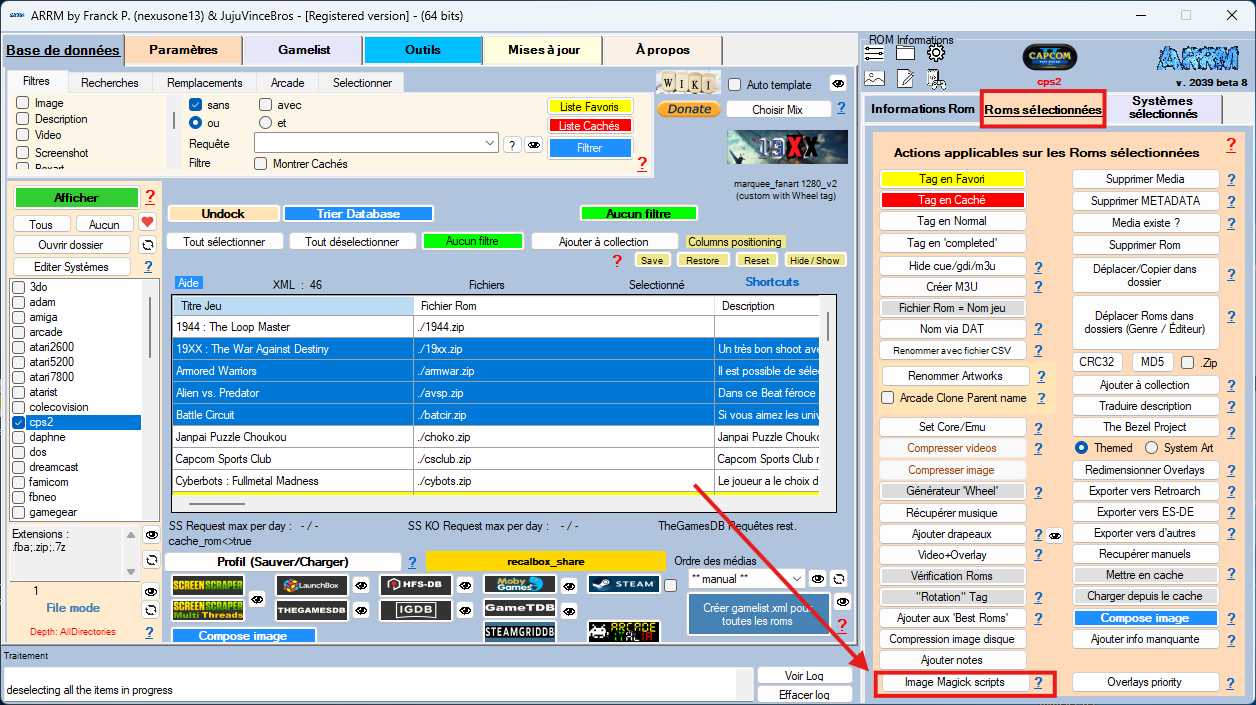
Pour appliquer un script à des ROMs contenant déjà des médias, sélectionnez vos ROMs et cliquez sur le bouton Scripts Image Magick dans l'onglet ROMs sélectionnées.
Une fenêtre s'ouvre ; sélectionnez le script souhaité et cliquez sur Exécuter le script.
ARRM récupère le script modèle sélectionné, crée un fichier temporaire nommé script_magick_tempo.ps1 dans %appdata%\Nexouille Soft\arrm\ressources, y injecte les variables ARRM, puis l'exécute. Ce fichier vous permet de déboguer le script si son comportement est inattendu.
Ces scripts combinent des commandes Windows PowerShell et des commandes spécifiques à ImageMagick.
Ils intègrent des variables ARRM, offrant ainsi une personnalisation maximale de vos scripts.
- Sélectionnez ROMs, puis cliquez sur le bouton Scripts Image Magick :
- Sélectionnez le script que vous souhaitez appliquer.
- Cliquez sur Exécuter le script.
- Consultez le journal d'extraction pour vérifier que tout s'est bien déroulé et pour trouver l'emplacement du média généré. Cet emplacement se trouve dans le script.
Comment déboguer un script
Pour déboguer le script et trouver la source de l'erreur, vous devez l'exécuter afin de générer le fichier script_magick_tempo.ps1 situé dans le répertoire %appdata%\Nexouille Soft\arrm\ressources.
Ce fichier sera rempli avec les valeurs envoyées par ARRM.
Pour tester ce script, ouvrez votre console PowerShell et accédez au dossier %appdata%\Nexouille Soft\arrm\ressources.
cd "$env:APPDATA\Nexouille Soft\arrm\ressources"
Exécutez ensuite le script comme ceci :
.\script_magick_tempo.ps1"
Appuyez ensuite sur Entrée.
Le script s'exécutera et affichera les erreurs éventuelles. Vérifiez et corrigez les erreurs dans ce script temporaire. Une fois les corrections effectuées, transférez vos modifications dans le script original.
Mise à jour des scripts et Téléchargement
Les scripts peuvent être mis à jour ou installé via le module d'update d'ARRM
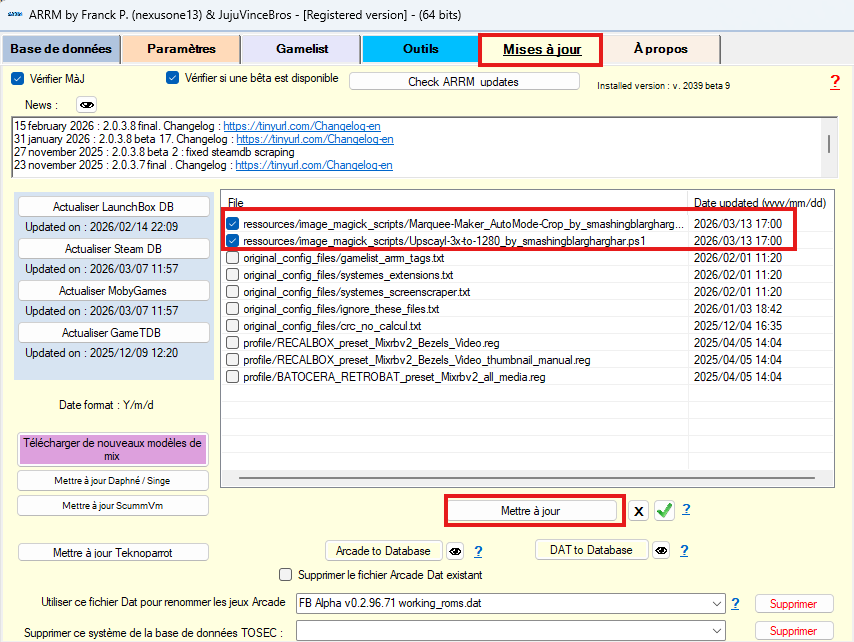
Liste des scripts disponibles dans ARRM
Marquee-Maker_AutoMode-Crop_by_smashingblargharghar
Discuter de ce script ici : https://discord.com/channels/418973513282486273/1482739852033392740
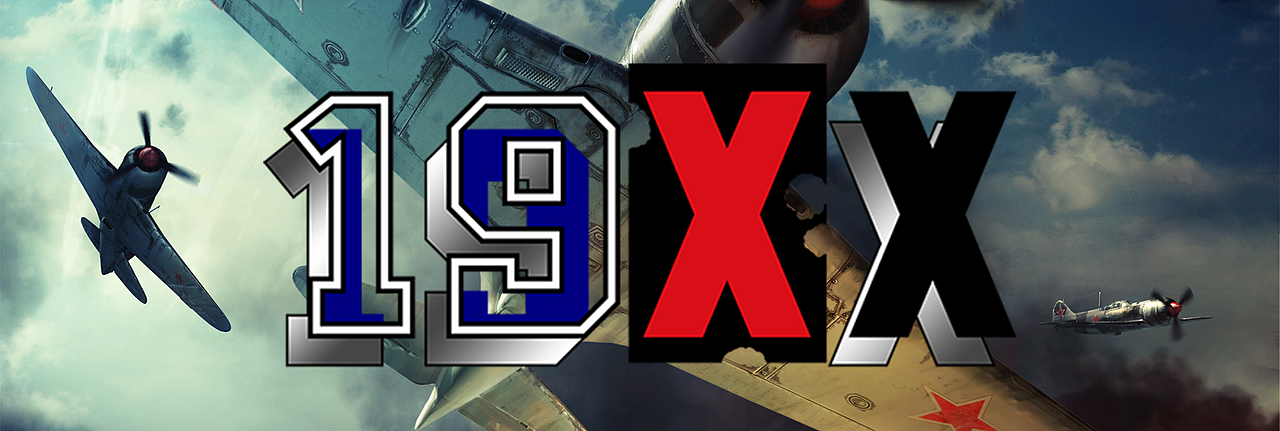
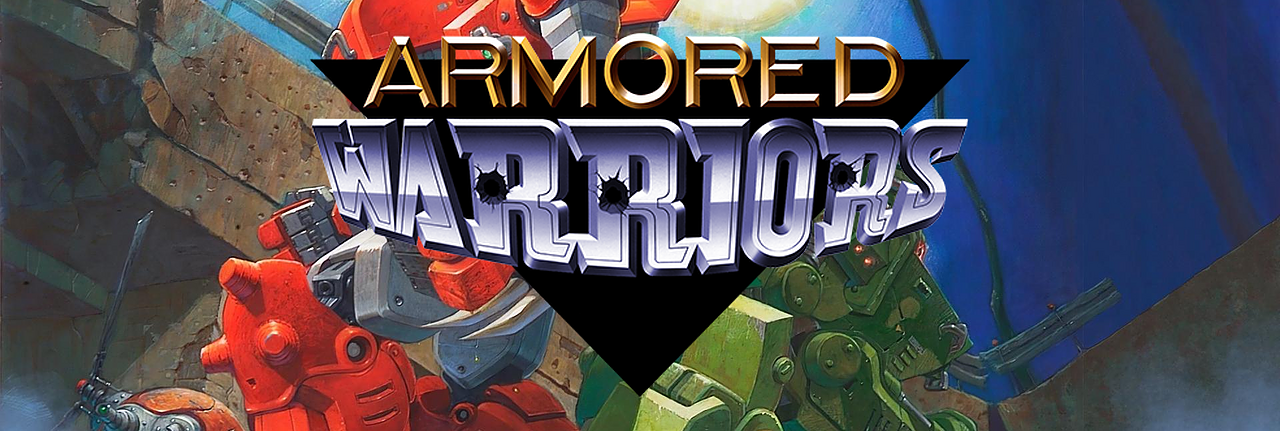
Ce script crée un Marquee personnalisé, enregistré ici : « FOLDER_MARQUEE\new_marquee », composé des éléments suivants :
- Image de fond (première trouvée) : FANART, MINIATURE ou CAPTURE D'ÉCRAN (vous pouvez modifier l'ordre, voir la section « Définir la priorité des images »)
$artFile
- Image de premier plan : WHEEL
$WheelFile = "%%WHEEL%% # This variable contains the full path to the media file stored in WHEEL tag. In ARRM I configured WHEEL so that it retrieves the 'wheel' media from Screenscraper>
Le fichier résultant ($OutputFile) sera enregistré dans le dossier FOLDER_MARQUEE\new_marquee\. Ce chemin peut être modifié dans le script.
$OutputPath  = "%%FOLDER_MARQUEE%%\new_marquee"
$OutputFile = Join-Path $OutputPath "$wheelBase-marquee.png"
Exemples :
Upscayl-3x-to-1280_by_smashingblargharghar
Discuter de ce script ici : https://discord.com/channels/418973513282486273/1482740648053440602
Ce script met à l'échelle les médias à l'aide du logiciel Upscayl. Vous pouvez le télécharger ici : Télécharger le logiciel Upscayl
Le script fourni permet de mettre à l'échelle les jaquettes jusqu'à une résolution de 1280. Vous pouvez toutefois modifier la valeur d'upscayl. Dans le script et le média d'entrée :
$UpscaleWidth = "1280" # Upscale witdth
$MediaToUpscale="%%BOXART%%"   	# Select the Media you want to upscale. Use ARRM variables. [[http://jujuvincebros.fr/wiki/arrm/doku.php?id=arrm_relooked_en:image_magick_scripts_en|See Wiki]]
Le fichier résultant ($OutputFile) sera enregistré dans %appdata%\Nexouille Soft\arrm\temp\%system%\boxart_%upscaleWidth%. Ce chemin peut être modifié dans le script.
ARRM_Wheel_creator par Nexusone13
Discuter de ce script ici : https://discord.com/channels/418973513282486273/1482742555430096978
Ce script crée un Wheel personnalisé (comme le Wheel Carbon) à partir d'un Wheel modèle ($CarbonWheelTemplate) et d'une Marquee ($Title) représentant le titre du jeu.
Par défaut, le modèle utilisé pour la wheel ($CarbonWheelTemplate) se trouve dans le dossier %appdata%\Nexouille Soft\arrm\temp\custom_wheel\.
$CarbonWheelTemplate=Join-Path $TempFolder "\custom_wheel\${system}_wheel_carbon.png" # Full path to the template wheel to use. you can use the $system variable to automaticaly select the wheel that corresponds to the selected system in ARRM. Example : gbc_wheel_carbon.png . But you can choose the name you want. # by Default $CarbonWheelTemplate is located in %appdata%\Nexouille Soft\arrm\temp\custom_wheel folder
Vous pouvez spécifier dans $Title_area la zone où le titre doit être collé. Dans le script original : $Title_area = “417×193”
$Title_area = "417x193"   	# Title from Wheel or Marquee tag, will be written in the center of the carbon wheel in a area of this dimension
				# you can adapt this area to the carbon_wheel you are using
Par défaut, le marquee ($Title) sera récupéré depuis Arrm, mais vous pouvez spécifier votre propre chemin.
$Title="%%MARQUEE%%"	# Full Path to the title media.  If the title is in the <wheel> instead of the <marquee> tag, change it by $Title="%%WHEEL%%".
#Title="c:\media\title\${RomfileName}-title.png"		# You can provide your own title media, just specify the path and name and unquote this line
Par défaut, le fichier de Wheel personnalisé généré ($OutputFile) sera enregistré dans le dossier %appdata%\Nexouille Soft\arrm\temp\custom_wheel\$system\ sous le nom suivant : $RomfileName-carbon_wheel.png
Exemples




ARRM_cut_plastic_side_from_psx_US_boxfront par Nexusone13
Discuter de ce script ici : https://discord.com/channels/418973513282486273/1482743846201720924
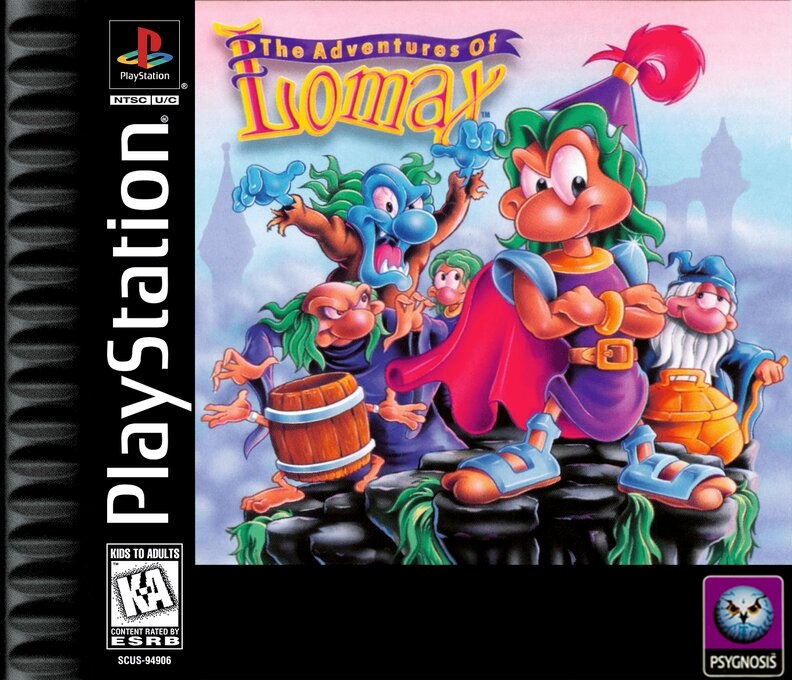
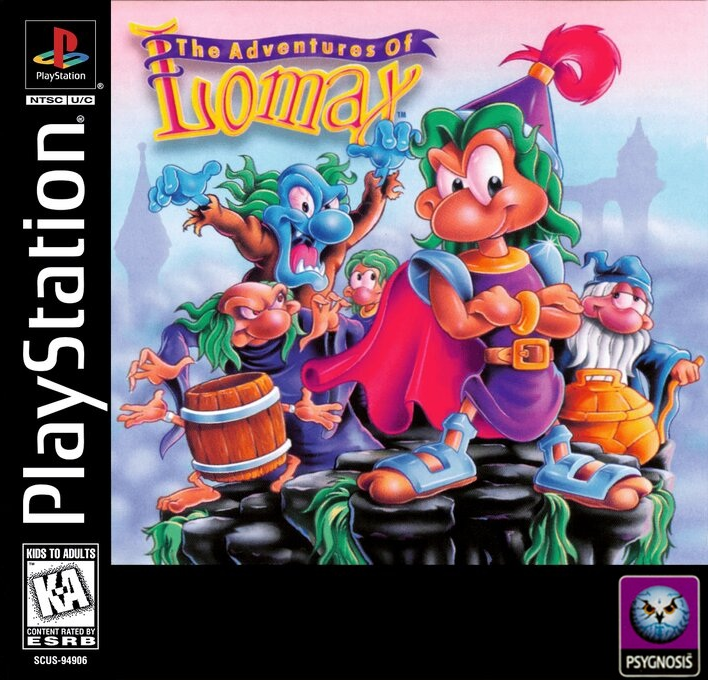
Ce script supprime la partie en plastique gauche présente sur certains supports 2D de la face avant de la console PSX américaine (US Boxfront) de Screenscraper.
Le script lit le support 2D original de la face avant et découpe une partie spécifique. Nombre de pixels à gauche. Ce nombre est initialisé dans la variable : $left_pixels_to_cut (4118 dans le script original).
$left_pixels_to_cut = "84"
Par défaut, l'image 2D originale de la boîte (BoxFront 2D) est lue depuis la balise Thumbnail d'Arrm (l'illustration 2D originale de la boîte devrait s'y trouver) et stockée dans la variable $ThumbFile.
$ThumbFile = "%%THUMBNAIL%%"
Par défaut, le chemin de sortie ($OutputPath) est %appdata%\Nexouille Soft\arrm\temp\cut_boxart.
Par défaut, le visuel de la boîte découpée généré ($BoxartCut) porte le même nom que le $ThumbFile et est enregistré dans le dossier %appdata%\Nexouille Soft\arrm\temp\cut_boxart\.
Exemples :
- Avant la découpe :
- Après la découpe :
ARRM_Boxart3D_creator par Nexusone13
mis à jour le 04 mai 2026
Discuter de ce script ici : https://discord.com/channels/418973513282486273/1482744972401971464
Principe de fonctionnement
Le script permet de créer des Boxart 3D en utilisant un Boxfront 2D et un spine / tranche appliqués sur un template graphique 3D
Il utilise les templates graphiques vierges disponibles sur Screenscraper dans la section media

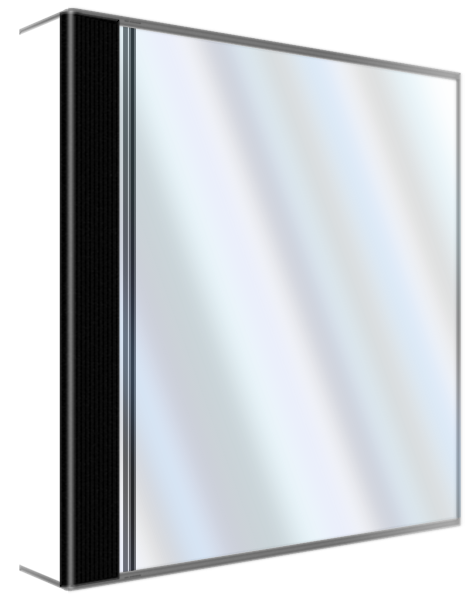
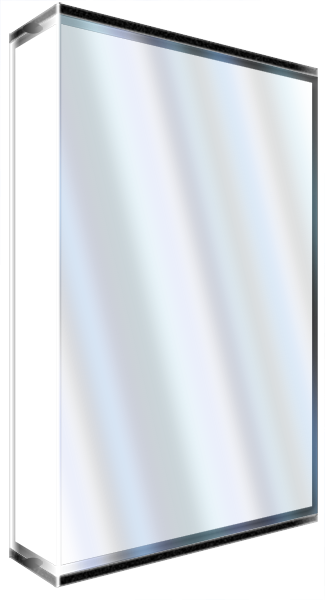
Il utilise des templates graphiques de boxart 3D en fonction des systèmes.
Le script utilise le nom de système (nom du répertoire système) via la variable $system pour sélectionner le template adapté.
Il est toutefois possible de forcer un système :
$system="%%SYSTEM%%" # Avec ce paramètre, le nom du système sera celui sélectionné dans votre navigateur de systèmes ARRM.

#$system="arcade" # Vous pouvez forcer un système spécifique en supprimant les guillemets de cette ligne et en indiquant le système souhaité. Assurez-vous que ce système figure dans la section « Format du modèle de test (paysage ou portrait) » et « Déclaration du modèle » (voir plus loin dans ce script).
Ces templates graphiques se trouvent dans le dossier suivant
%appdata%\Nexouille Soft\arrm\ressources\scripts_templates\${system}_box3D.png
et sont déclarés ici dans le script :
$BlankCase="%%RESSOURCES%%\scripts_templates\${system}_box3D.png"
où ${system} prend la valeur du système sélectionné.
Les éléments BoxFront 2D et Side (Spine) sont déclarés ici dans le script :
$FrontInput="%%THUMBNAIL%%"   	# This variable contains the full path to the media file stored in THUMBNAIL tag. In ARRM I configured THUMBNAIL so that it retrieves the 'box-2D' media from Screenscraper
$SideInput="%%EXTRA1%%"		# This variable contains the full path to the media file stored in EXTRA1 tag. In ARRM I configured EXTRA1 so that it retrieves the 'box-2D-side' media from Screenscraper
Dans ce cas, $FrontInput prendra la valeur du tag <thumbnail> et $SideInput prendra la valeur du tag <extra1> envoyé par ARRM
Vous pouvez cependant forcer l'utilisation de vos propres BoxFront et Side / Tranche en les plaçant dans le dossier de votre choix et en les déclarant ainsi par exemple :
#$FrontInput="c:\media\front\${RomfileName}-thumb.png"	# you can force your own front by putting them in the folder you want
#$SideInput=""c:\media\side\${RomfileName}-side.png"	# you can force your own side by putting them in the folder you want
où ${RomfileName} prendra le nom du fichier rom sans l'extension.
Pour chaque template graphique 3D, j'ai défini les zones Front et Side/Tranche afin de permettre l'application des médias associés tout en préservant les distorsions.
Tout ceci est déclaré dans les sections TEST Template format (landscape or portrait) et TEMPLATE declaration
La section TEST Template format (landscape or portrait) permet d'indiquer le format de la boite générée (Portrait (format standard) ou Landscape (tels que ceux de la SNES par exemple))
	$list_systems_template_325_600 = @( "amstradcpc", "arduboy", "bbcmicro", "c64", "dragon32", "easyrpg", "electron", "famicom", "fm7", "gamate", "genesis",  "lowresnx", "lutro", "mastersystem", "megadrive", "moto", "msx1", "msx2", "msxturbor", "mugen", "nes", "oric", "pcfx", "pico8", "plus4", "sega32xjp", "spectravideo",  "ti99", "tic80", "uzebox", "wasm4", "x1", "x68000", "zx81", "zxnext", "zxspectrum")
	if ($list_systems_template_325_600 -contains $system){
		$system_template = "325_600"
		$displayFormat="portrait"
	}
J'ai regroupé dans des listes les systèmes (ici : list_systems_template_325_600) lorsqu'ils partagent les mêmes coordonnées d'affichage des BoxFront et des Side/Tranches.
Dans l'exemple ci dessus, les systèmes “amstradcpc”, “arduboy” etc… utilisent les même coordonnées, mais peuvent utiliser des visuels différents (Boxart3D vierge).
La section TEMPLATE declaration permet d'indiquer les coordonnées d'affichage pour chaque listes de systèmes.
	if ($list_systems_template_325_600 -contains $system){
		$system_template = "325_600"
		$frontPerspective = "0,0 58,8  $($Width),0 316,70  0,$($Height) 58,580  $($Width),$($Height) 316,516"
		$SidePerspective = "0,0 9,33 $($SideWidth),0 58,7  0,$($SideHeight) 9,552 $($SideWidth),$($SideHeight) 58,580"
	}
On retrouve donc les mêmes listes de systèmes (ici : $list_systems_template_325_600), dans lesquelles on déclare les coordonnées du Front ($frontPerspective) et du Side ($SidePerspective)
Pour :
$frontPerspective = “0,0 58,8 $($Width),0 316,70 0,$($Height) 58,580 $($Width),$($Height) 316,516”
les coordonnées correspondent à :
Coordonnées dans le template Graphique 3D
58,8 : haut gauche
316,70 : haut droit
58,580 : bas gauche
316,516 : bas droit
Les boxarts 3D générés seront stockées dans avec un nom et un dossier défini ici :
$BoxartCreated="${RomfileName}-boxartcreated.png"  		# The created boxart will have the name of ther Rom + "-boxartcreated.png". If you want to overwrite your current boxart file, you can change it in  "$($RomfileName)-boxart.png"
$OutputPath = "%%FOLDER_BOXART%%"							#  The Path where created boxart will be saved.
FOLDER_BOXART prendra ici automatiquement la valeur du dossier boxart tel que défini dans votre configuration ARRM Le fichier porte ici le nom du fichier Rom sans extension, avec le suffix -boxartcreated
Vous pouvez tout aussi bien forcer l'écrasement du boxart existant en utilisant le nom de fichier suivant (si vous utilisez le suffixe -boxart dans votre configuration ARRM) :
$BoxartCreated="${RomfileName}-boxart.png"
En prenant l'exemple que vos fichier sont créés dans le dossier boxart d'ARRM avec le suffixe -boxart, afin de mettre à jour ce tag <boxart> dans ARRM, il faudra faire ainsi :
- Vérifier que vous avez le suffixe -boxart pour le dossier boxart
- Dans l'onglet Paramètres , Options Générales , cochez Rechercher les images manquantes
- Sélectionner toutes vos Roms
- Cliquer sur le bouton Media existe ? dans le panel Roms sélectionnées
- A la fin du traitement sauvegarder votre gamelist.
voir wiki : Récupérer les images déjà scrapées pour créer sa gamelist.xml
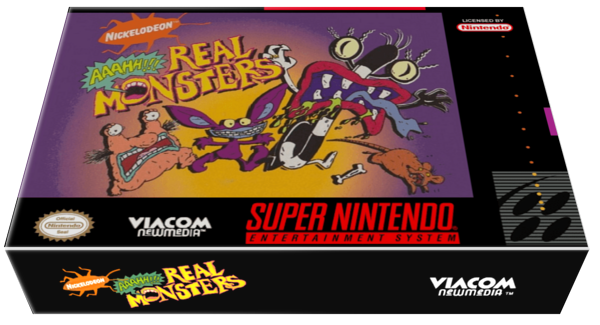
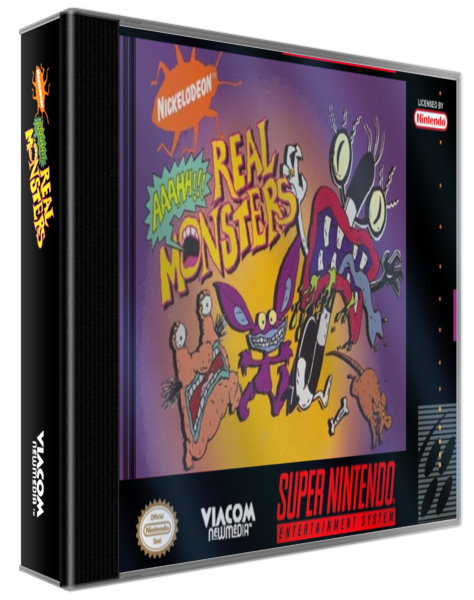
Exemples :
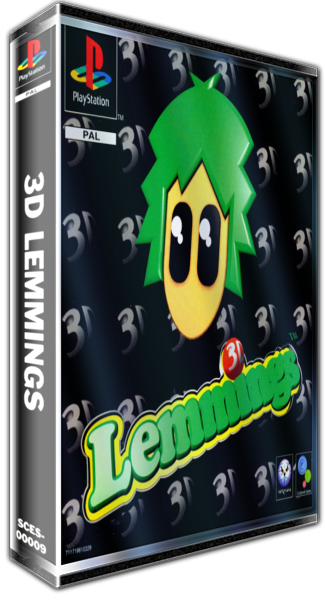
PSX avec le modèle original
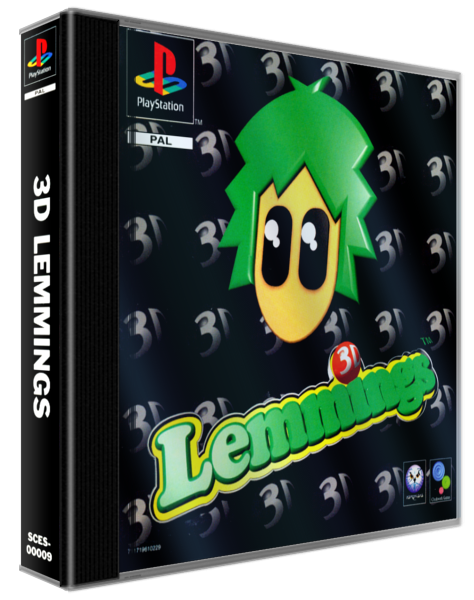
PSX avec le modèle K7 (c64)
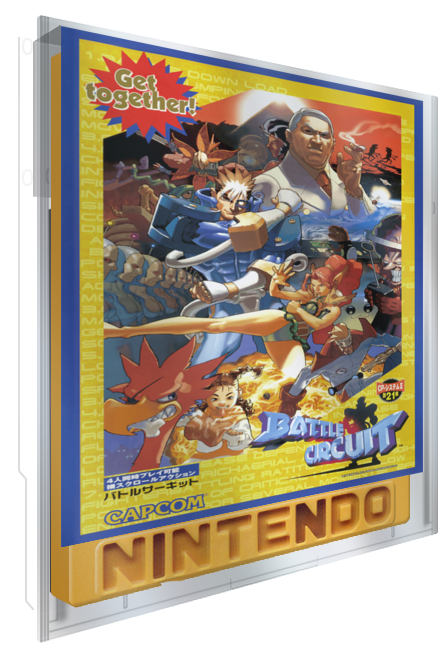
Arcade avec le modèle original
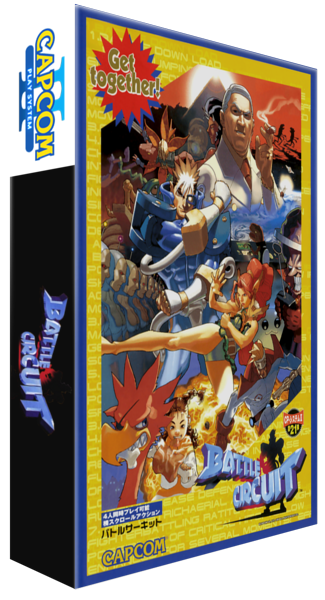
Arcade avec le modèle FDS
SNES avec le modèle original Modèle
Modèle SNES avec PSX
ARRM_Custom_Marquee_from_template_(fanart_thumbnail_screenshot)_and_Title_creator par Nexusone13
Discuter de ce scripte ici : https://discord.com/channels/418973513282486273/1482746121058259065
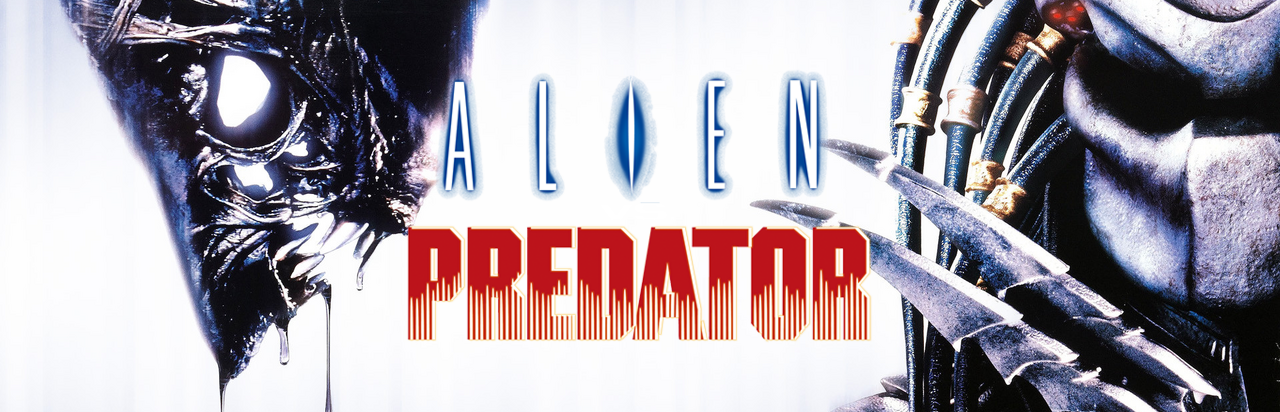
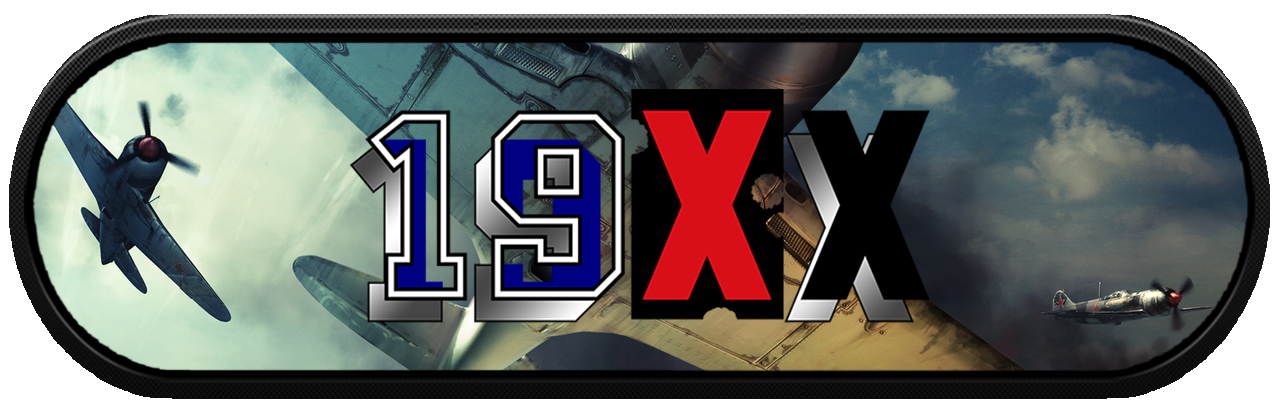
Ce script permet de créer des Marquees personnalisés, de la même façon que le faisait ARRM via des templates prédéfinis. L'usage de ce script est plus simple et plus modulable.
Le Marquee personnalisé se base sur un template ($CarbonWheelTemplate) sur lequel on applique un background (Fanat, Thumbnail ou Screenshot. Le 1er trouvé est pris en compte) , ainsi qu'un Titre.
Les templates $CarbonWheelTemplate se trouve dans le dossier %appdata%\Nexouille Soft\arrm\temp\custom_wheel\.
Par défaut, le modèle utilisé pour le volant ($CarbonWheelTemplate) se trouve dans le dossier %appdata%\Nexouille Soft\arrm\ressources\scripts_templates et sont déclarés ainsi dans le script :
$CarbonWheelTemplate=Join-Path "%%RESSOURCES%%"  "\scripts_templates\mask_image_carbon_1280XXXX.png"   		# Full path to the template wheel to use.

#$CarbonWheelTemplate=Join-Path "%%RESSOURCES%%"  "\scripts_templates\mask_image_arcade_1280.png"   	# Full path to the template wheel to use. Unquote line if you want to use this template
#$CarbonWheelTemplate=Join-Path "%%RESSOURCES%%"  "\scripts_templates\mask_image_blast_1280.png"   		# Full path to the template wheel to use. Unquote line if you want to use this template
#$CarbonWheelTemplate=Join-Path "%%RESSOURCES%%"  "\scripts_templates\mask_image_ellipsis_1280.png"  	# Full path to the template wheel to use. Unquote line if you want to use this template
#$CarbonWheelTemplate=Join-Path "%%RESSOURCES%%"  "\scripts_templates\mask_image_empty_1280.png"  		# Full path to the template wheel to use. Unquote line if you want to use this template

$CarbonWheelTemplateSize="1280x412"	# Size of the CarbonWheelTemplate
Si vous souhaitez utiliser un autre template que celui par défaut, enlever le # devant la ligne, et mettez un # en début de ligne sur ceux que vous n'utilisez pas. Vous pouvez créer vos propres templates en vous inspirant des définitions de ceux déjà présents.
L'image utilisée comme background est pris dans cet ordre (le 1er trouvé est sélectionné):
- Fanart
- Thumbnail
- Screenshot
Ils apparaissent ainsi dans le script :
if (-not [string]::IsNullOrWhiteSpace("%%FANART%%") -and (Test-Path -LiteralPath "%%FANART%%" -PathType Leaf)) {
	$artFile = "%%FANART%%"
	$artFileType = "Fanart"
}
elseif (-not [string]::IsNullOrWhiteSpace("%%THUMBNAIL%%") -and (Test-Path -LiteralPath "%%THUMBNAIL%%" -PathType Leaf)) {
	$artFile = "%%THUMBNAIL%%"
	$artFileType = "Thumbnail"
}
elseif (-not [string]::IsNullOrWhiteSpace("%%SCREENSHOT%%") -and (Test-Path -LiteralPath "%%SCREENSHOT%%" -PathType Leaf)) {
	$artFile = "%%SCREENSHOT%%"
	$artFileType = "Screenshot"
}
Par défaut, L'image représentant le titre du jeu est celui du tag MARQUEE envoyé par ARRM. Vous pouvez le changer en WHEEL si le titre est stocké dans ce tag ou tout autre tag. Il est défini ainsi dans le script:
$TitleImage="%%MARQUEE%%"		# Full Path to the title media.  If the title is in the <wheel> instead of the <marquee> tag, change it by $Title="%%WHEEL%%".
#TitleImage="c:\media\title\${RomfileName}-title.png"		# You can provide your own title media, just specify the path and name and unquote this line
Vous pouvez spécifier dans $Title_area la zone où le titre doit être collé.
$Title_area = "1053x282"   	# Title from Wheel or Marquee tag, will be written in the center of the carbon wheel in a area of this dimension
					# you can adapt this area to the carbon_wheel you are using
Par défaut, le fichier de Marquee personnalisé généré ($OutputFile) sera enregistré dans le dossier %appdata%\Nexouille Soft\arrm\temp\custom_wheel_fanart\$system\ sous le nom suivant : $RomfileName-custom_wheel_fanart.png
$Carbon_wheel_fanart_Created="${RomfileName}-custom_wheel_fanart.png" # Name of the new created carbon wheel
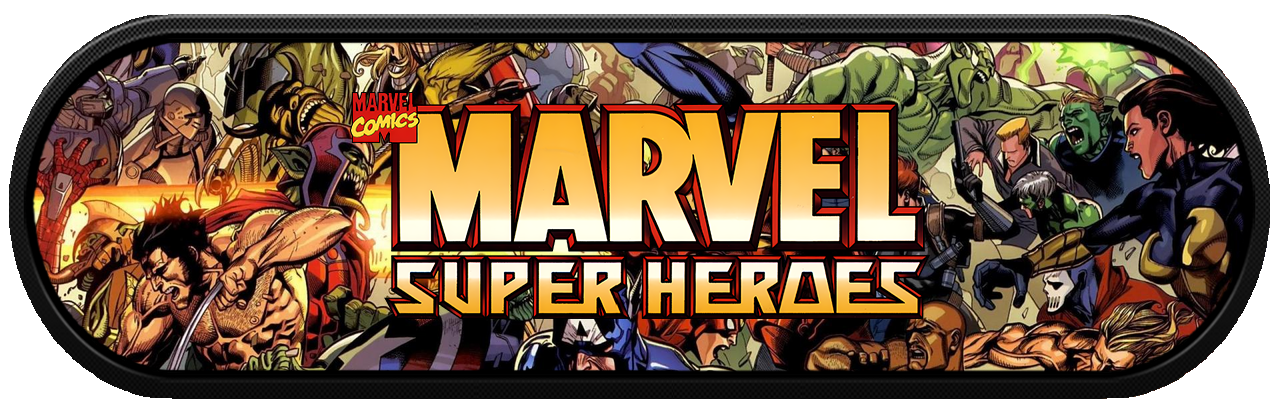
Exemples


ARRM_spine_side_creator par Nexusone13
Discuter de ce script ici : https://discord.com/channels/418973513282486273/1484598027577589811
Principe de fonctionnement
Le script permet de créer les spines / tranches des boites. Utilisable ensuite pour créér des Boxart3D personnalisées
Il peut utiliser les templates graphiques vierges disponibles sur Screenscraper dans la section media




Il utilise des templates graphiques de spines / tranches $template_file situés dans ce répertoire :
$SpineTemplate="%%RESSOURCES%%\scripts_templates\box_spine\${template_file}"
Les différents profils de template (correspondant aux différents systèmes) sont déclarés dans la section Template profiles declaration. C'est ici que vous pouvez modifier ou ajouter un template en indiquant le nom du système (nom du répertoire du système qui peut différer d'un frontend à un autre)
$list_systems_template_amiga = @("amiga", "amiga500", "amiga600", "amiga1200")
if ($list_systems_template_amiga -contains $system){
	$Title_area = "436x94"
	$shift_x= "+236"
	$shift_y = "+0"
	$template_name = "amiga"
	$Side_size = "680x98"
	$TextSize = "30"
	$template_file = "amiga_box_tranche_vierge.png"
}
Si aucun template graphique n'est trouvé, le script utilisera le template par défaut suivant :
$Title_area = "670x93"   	# Title from Wheel or Marquee tag, will be written in the center of the carbon wheel in a area of this dimension
							# you can adapt this area to the carbon_wheel you are using
$Side_size = "680x97"
$template_name = "blank"
$template_file = "blank_box_tranche_vierge.png"
$shift_x = "+0"
$shift_y = "+0"
$TextSize = "30"			# Default Size for selected Font, can be changed in template profile declaration section
Le script utilisera alors ce template vierge blank_box_tranche_vierge.png et le remplira de la couleur dominante du BoxFront Ce Boxfront est déclaré ici :
$BoxFront="%%THUMBNAIL%%"
La taille de la police est déclarée dans certains templates via cette variable ( elle est par défaut à 30) :
$TextSize = "25"
La police / font utilisée est déclarée ici :
$FontUsed = "%%RESSOURCES%%\scripts_templates\Anton-Regular.ttf".replace("\","/") # Font used for the Title on the Side. You can change the font. To know the name of all your installed fonts , use this commande line : magick -list font, or specify the full path to the font .ttf
les dimensions du spine / tranche sont déclarées ici :
$Side_size = "680x97"
Le script utilise les wheels / marquees existants (titre de jeu sous forme graphique) afin de les appliquer sur le template graphique de Spine/Tranche trouvé. Les wheels sont déclarés dans la variable $TitleImage
$TitleImage="%%MARQUEE%%"
Par défaut, le script va chercher ce TitleImage dans le tag <marquee> de la database ARRM.
Vous pouvez définir un chemin spécifique en utilisant les variables disponibles.
Ex : c:\spinebox\${RomFileName}.png , ou ${RomFileName} prendra la valeur du nom de fichier rom sans extension
Si aucun TitleImage n'est trouvé, le script utilisera la police par défaut pour écrire le titre du jeu dans la couleur opposée à la couleur dominante (voir plus haut) avec la taille de police définie dans le template (ou celle par défaut)
Ce TitleImage sera positionné dans une fenêtre de dimension déclarée ici :
$Title_area = "670x93"
Vous pouvez réduite cette zone si le titre / wheel est trop gros/
Le décalage par rapport au bord supérieur est déclaré ici :
$shift_x= "+109"
Le calcul se fait ainsi :
hauteur de la zone supérieure - hauteur de la zone inférieure.
Le résultat peut être négatif.
Dans le cas du spine / tranche de la Lynx :
la zone supérieure correspond au logo Lynx (221 px) et la zone inférieure au logo Atari (112 px) ce qui donne : 221 - 112 = +109
Vous pouvez forcer certains de ces éléments : bien lire le script, tout est détaillé.
Le chemin d'accès au fichier de côté/tranche créé sera déclaré ici :
$SideCreated="${RomfileName}-side.png"
$OutputPath = "%%FOLDER_EXTRA1%%"
Voici des exemples de Côtés/Tranches produit par ce script :
Exemples













- Vérifier que vous avez bien -spine comme suffixe pour le répertoire extra1
- Dans l'onglet Paramètres , Options Générales , cochez Rechercher les images manquantes
- Sélectionner toutes vos Roms
- Cliquer sur le bouton Media existe ? dans le panel Roms sélectionnées
- A la fin du traitement sauvegarder votre gamelist.
voir wiki : Récupérer les images déjà scrapées pour créer sa gamelist.xml